
Как сделать трафарет из фотографии
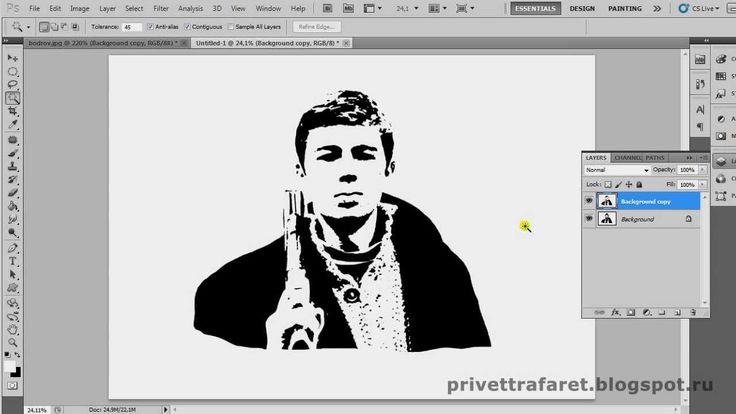
Привет читателям сайта СублиМастер! Сегодня я научу вас делать трафаретный портрет из фотографии или картинки. Подобный портрет можно использовать для граффити. Я же предпочитаю вырезать их в плоттере из термопленки и наносить на футболку.
Если хорошенько освоить подобное изготовление трафаретов и научиться добиваться хорошей схожести, то можно разнообразить ассортимент вашей продукции, предлагая наносить на футболки трафаретные (контурные) изображения.
Есть в них своя изюминка и оригинальность!
Как обычно, буду использовать в своей работе две программы — Photoshop и CorelDraw.
Для начала нужно раздобыть фотографию из которой мы будем делать трафарет. На форуме один из читателей просил поделиться портретом Бородача в векторе. Вот и сделаю я контурный портрет этого популярного героя.
Найти кадр из передачи не сложно. Тем более, что можно взять изображение прямо из видео.
Загружаем картинку в Фотошоп. Для начала нужно поработать с изображением — убрать все лишнее.
1. Откадрируйте изображение до нужного вам размера. Активируйте инструмент «Прямоугольная область», выделите на фотографии область нужного вам размера и нажмите «Изображение — Кадрировать».
2. Теперь нужно удалить фон. Ничего, кроме самого Бородача нам не нужно. Это можно сделать обычным ластиком, аккуратно стирая все лишнее.
3. Далее нужно закрасить белые цифры на плече, нам они не к чему. Это можно сделать кисточкой или лучше инструментом «Штамп». Копируете образец одежды без надписей и закрашиваете ненужное.
4. Так же вы видите, что на этом кадре обрезана шапка Бородача. Придется дорисовать ее самим. Увеличьте размер холста по вертикали, пройдя «Изображение — Размер холста». После чего опять же с помощью «Штампа» и «Ластика» дорисуйте шапку.
Вот что у вас должно получиться в результате:
Желательно, чтобы качество фотографии было получше. Хотя даже с таким нечетким изображением можно добиться приемлемого результата.
Переходим к самому интересному. Зайдите в меню «Фильтр — Эскиз — Почтовая бумага…».
В левой части окна вы увидите вашу фотографию в бело-сером цвете.Это уже трафарет.
В правой части ползунки «Зернистость» и «Рельеф» установите на 0, а с помощью верхнего «Тоновый баланс» отредактируйте детализацию изображения. Я выставил значение 19.
После всех настроек нажмите «Да».
Теперь зайдите в меню «Изображение — Коррекция — Света/Тени…»
Выставите такие параметры и нажмите ОК.
Наш трафарет готов.
Как вы понимаете, это растровое изображение, которое можно напечатать на бумаге и аккуратно вырезать для граффити. Но вас, как и меня, наверняка интересует векторный трафарет. Только вектор можно отправить на резку в плоттере.
Для этого я сохраню полученную мною трафаретную фотографию и открою ее в программе CorelDraw. Для чего в Кореле пройду в меню «Файл — Импорт».
Далее иду в меню «Растровые изображения — Быстрая трассировка».
Трассировка не только перевела растровое изображение в векторное, но и сгладила неровности и угловатости присущие трафарету из Фотошопа.
Теперь это изображение может быть отправленно на резку в плоттер и перенесено на футболку. Не забудьте, что после быстрой трассировки под вектором находится и растровый исходник. Удалите его, сдвинув вектор в сторону.
Конечно, вы догадываетесь, что вместо «Быстрой трассировки» можно выбрать режимы трассировки «Подробная эмблема» или, например, «Изображение высокого качества». Тут вы уже сможете подвигать ползунки настроек, увеличить или уменьшить детализацию, настроить сглаживание и получить в результате более качественное изображение.
Можно вообще обойтись без Photoshop, сразу импортировав цветное и обрезанное изображение в CorelDraw. После чего нужно перейти в меню «Растровые изображения — Режим — Черно-белое».
Далее выберите метод преобразования «Штриховой рисунок» и ползунком «Порог» отрегулируйте детализацию изображения.
После чего трассируйте полученную картинку в вектор, как описано выше.
Но лично мне больше нравится способ с приминением Фотошопа на первом этапе. Изображение получается более «живое» и похожее.
На этом урок закончен. Надеюсь вы легко набьете руку и сможете делать качественные трафаретные портреты абсолютно из любой фотографии.
Скачать А.Бородача в векторе
Успехов вам в делах!
Понравилась статья? Вы можете подписаться на новости и первыми узнавать о новых статьях и уроках сайта СублиМастер.
Статьи по теме:
Обзор термотрансферных пленок
Как отклеить термотрансфер
Как нанести термотрансфер
Как сделать трафарет в Adobe Photoshop
Опубликовано: Автор: Артём Чёрный
Трафаретом, в мире цифрового искусства, принято называть чёрно белый отпечаток какого-то объекта. Не нужно путать это с обычной чёрно белой фотографией.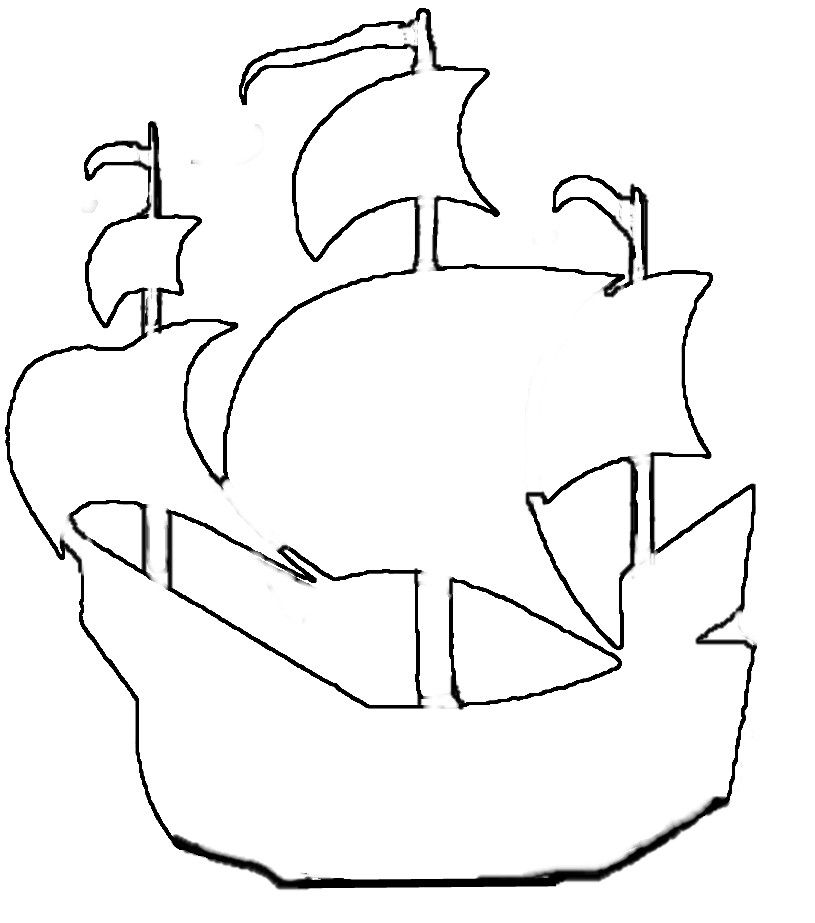 У трафарета видны только основные черты. Потом при необходимости его можно будет перенести через печать на физический трафарет.
Содержание
- Как создать трафарет в Photoshop
- Этап 1: Удаление всего лишнего
- Этап 2: Настройка контрастности
- Этап 3: Удаление лишнего
Для создания трафарета вам потребуется качественная фотография, где чётко прослеживаются очертания нужного вам объекта. Чтобы вам было удобнее воспринимать информацию, поделим статью на отдельные этапы.
Читайте также:
Делаем тонирование фотографии в Photoshop
Выполняем затемнение фотографии в Photoshop
Создание постера в стиле Hope в Photoshop
Реставрация старых фотографий в Adobe Photoshop
Этап 1: Удаление всего лишнего
Если у вас нет фотографии нужного объекта без лишнего фона и других элементов рядом, то этот шаг к выполнению обязателен. В противном случае при выполнении последующих этапов вы получите некорректный результат.
- Загрузите в рабочую область программы фотографию, с которой далее будете работать. Это можно сделать простым перетаскиванием изображения в интерфейсе Photoshop.
- Сделайте дубликат главного слоя. Это можно выполнить с помощью сочетания клавиш Ctrl+J или кликнув правой кнопкой мыши по иконке слоя на панели слоёв и выбрав там вариант «Дублировать слой».
- Видимость первого слоя можно отключить. Для этого кликните по иконке глаза в правой части с обозначением слоя.
- Теперь нам нужно вырезать главный объект, на основе которого и будет создан трафарет. Делается это с помощью инструментов выделения. Для примера мы воспользуемся инструментом «Магнитное лассо». Выберите его на левой панели. Возможно, что в вашем случае будет удобно использовать какой-нибудь другой инструмент.
- Аккуратно выделяем главный объект. Замыкаем выделение на конечной точке. Необязательно выделять все мелкие детали. Главное, чтобы в выделение попадали основные очертания предмета.
- Перенесите выделение на новый слой.
 Для этого воспользуйтесь сочетанием клавиш Ctrl+J.
 - Слой, оставшийся под ним, можете удалить или сделать невидимым.
 Для этого воспользуйтесь сочетанием клавиш Ctrl+J.
Этап 2: Настройка контрастности
Полученный вырезанный предмет пока не может быть преобразован в трафарет. Ему нужно настроить контрастность таким образом, чтобы основные элементы сильно выделялись. Сделать это можно по следующей инструкции:
- Для начала обесцветьте слой с предметом, сделав его чёрно-белым. Это делается во вкладке «Редактировать» в верхнем меню. Далее переходите в «Коррекция» и выбираете «Обесцветить». В качестве альтернативы можно использовать сочетание клавиш Ctrl+Shift+U.
- Добавьте корректирующий слой «Уровни». Нажмите по отмеченной на скриншоте иконке и выберите из контекстного меню соответствующий пункт.
- В настройках корректирующего слоя сдвиньте ползунки так, чтобы получить нужный эффект. В конечном итоге у вас должно быть изображение, где основные контуры обозначились чёрным цветом. Чтобы добиться такого эффекта, требуется сдвинуть ползунки в правую часть графика.
- Теперь нужно выполнить слияние корректирующего слоя со слоем с предметом. Для этого кликните по корректирующему слою правой кнопкой мыши и выберите из контекстного меню пункт «Объединить с предыдущим».
- Перейдите в меню с фильтрами, кликнув по соответствующему пункту в верхнем меню программы. Из контекстного меню выберите пункт «Имитация», а затем «Аппликация».
- Откроется окошко с настройками фильтра:
- «Количество уровней». Здесь поставьте отметку в 2 единицы. Можно поиграть с этим значением.
- «Простота краёв». Выставляется индивидуально. Выставьте то значение, которое вас устроит по внешнему виду.
- «Чёткость краёв». Ставьте 1.
- Закончив с настройками фильтра, нажмите на кнопку «Ок».

Этап 3: Удаление лишнего
Если вы всё сделали правильно, то на выходе должны получить изображение, где чёрным выделены акцентные области, а всё остальное серое. Как раз серую часть и требуется удалить.
- Для начала её нужно выделить. В итоге у вас должен быть один оттенок серого на изображении. Проще всего его выделить с помощью инструмента «Волшебная палочка». Если получилось, что оттенков серого 2 и более, то выберите инструмент «Быстрое выделение».
- Нажмите «Волшебной палочкой» по любой серой области на картинке. Если используете «Быстрое выделение», то просто пройдитесь кисточкой по серым областям.
- Нажмите клавишу Delete, чтобы удалить выделенную область.
- Возможно, на предмете остались какие-то мелкие серые области, которые не были удалены. Их можно быстро залить чёрным цветом через «Стили слоя». Для доступа к ним нажмите два раза левой кнопкой мыши по миниатюре слоя с трафаретом на панели слоёв.
- В левом меню поставьте галочку на «Наложение цвета» и переключитесь на этот пункт.
- Выберите чёрный цвет и нажмите «Ок».
 В итоге у вас должен быть один оттенок серого на изображении. Проще всего его выделить с помощью инструмента «Волшебная палочка». Если получилось, что оттенков серого 2 и более, то выберите инструмент «Быстрое выделение».
На этом создание трафарета можно считать завершённым. Сохраните его в любой удобный для вас формат.
Если у вас есть какие-то вопросы или предложения к статье, то напишите в комментариях ниже.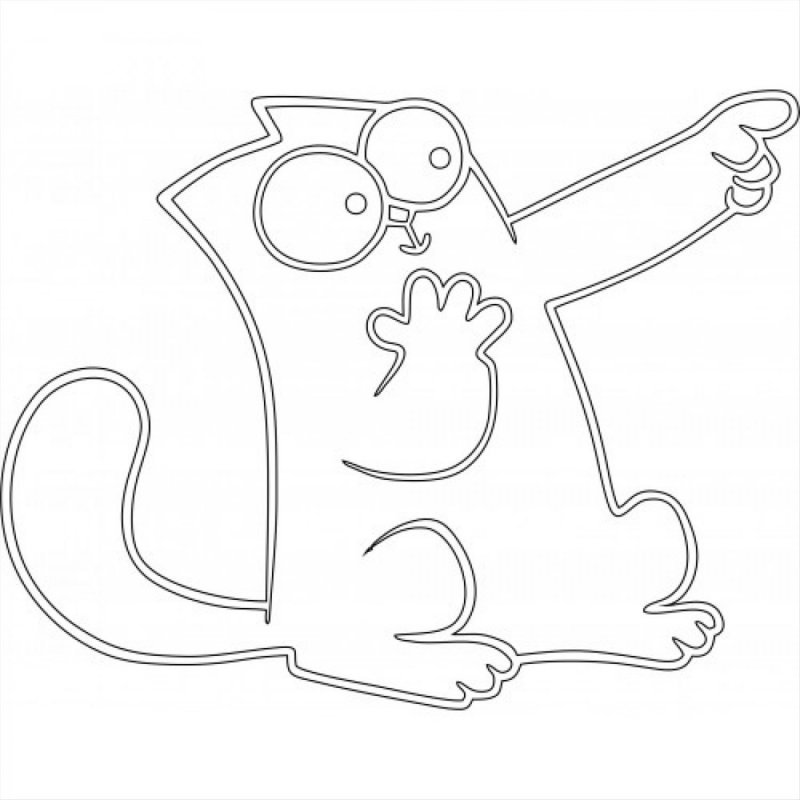
Понравилась статья? Поделиться с друзьями:
Превратить фотографию в трафарет – 3 простых способа
Как быстро превратить фотографию в трафарет? Это не очень сложно, но займет некоторое время. Любое изображение может стать трафаретом, который можно использовать для переноса краски на другую поверхность или использовать его в качестве раскраски.
При превращении изображений в трафареты вы потеряете детализацию и цвет, но всегда сможете вернуть их с помощью кисти и творчества. В этой статье я расскажу вам о 3 способах сделать трафарет из фотографии с помощью Photoshop, Illustrator, Microsoft Word и бесплатных программ для создания трафаретов.
Метод №1. Как сделать трафарет в Photoshop
Photoshop — мощный инструмент, популярный среди многих специалистов по редактированию фотографий. Это дает нам бесконечные возможности для изменения изображений. Вы можете превратить изображение в трафарет с помощью фильтра «Вырез» в кратчайшие сроки. Распечатав его на какой-нибудь плотной бумаге, например на картоне, вы сможете использовать его по своему усмотрению.
Шаг 1. Откройте изображение, которое вы хотите превратить в трафарет
Найдите фотографию, которую вы хотите использовать в качестве трафарета, и откройте ее в программе.
Шаг 2. Откройте инструмент «Порог».
Перейдите в «Изображение»> «Настройка»> «Порог». Изображение станет черно-белым.
Шаг 3. Перетащите ползунок «Порог», чтобы отрегулировать уровень детализации
Перетаскивая ползунок, вы можете увидеть, как увеличивается или уменьшается уровень детализации изображения. Ключ в том, чтобы найти золотую середину между сильными линиями и определенным уровнем детализации.
Шаг 4. Удалите ненужные детали фона
Если на фотографии есть детали фона, она будет выглядеть неаккуратно, когда вы превратите изображение в трафарет. С помощью белой кисти вы можете стереть все, что не хотите видеть на готовом трафарете.
После этого закрасьте пробелы черной кистью. Инструмент «Обрезка» ускорит очистку больших областей изображения.
- Узнайте , как размыть края в Photoshop.
Шаг 5. Свяжите любые островки белого пространства
Когда ваш трафарет вырезается, черные области удаляются для закрашивания. Так вот, если есть какие-то детали, которые обособлены от остального изображения, их нужно с ним соединить, иначе вырезать их будет проблематично.
Белой кистью нарисуйте линии, чтобы соединить детали с другими белыми областями. Помните о структурной целостности трафарета, который вы получите в итоге, и соответственно создавайте ссылки.
Шаг 6. Откройте фильтр выреза
Перейдите в «Фильтр»> «Художественный»> «Вырез» (в Photoshop CS6+ художественные фильтры можно найти в «Настройки»> «Плагины»> «Показать всю галерею фильтров». Группы и имена»).
При применении этого фильтра линии на изображении будут выпрямлены, что облегчит их вырезание.
Шаг 7. Настройте параметры фильтра выреза
У вас есть несколько ползунков, которые могут изменить внешний вид вашего окончательного трафарета. Например, «Простота краев» — это ползунок, который вам нужен, чтобы выпрямить края вашего изображения, чтобы оно больше походило на настоящий трафарет.
Обратной стороной этого является значительное снижение детализации, однако это облегчит вырезание трафарета.
Шаг 8. Проверьте трафарет перед печатью
Проведите окончательную проверку трафарета. Проверьте, все ли детали на изображении связаны. Если у вас есть линия здесь и там, просто игнорируйте ее, вы просто вырежете ее.
Шаг 9. Распечатайте свой трафарет
Когда вы довольны тем, что у вас есть, это означает, что вы готовы это распечатать. Помните, что вам нужно использовать плотную бумагу. Установите черно-белый режим печати, чтобы сэкономить чернила.
Шаг 10. Вырежьте трафарет
Теперь, когда вы распечатали трафарет, вам нужно его вырезать. Ножницами удалите все черные части изображения. Будьте осторожны, чтобы не обрезать ссылки, так как вы рискуете потерять некоторые части изображения.
Когда вы закончите, у вас останутся только белые области, и все, что вам нужно сделать сейчас, это повеселиться с краской.
- Подробнее о том, как скачать Photoshop бесплатно.
Способ №2. Как сделать трафарет из фотографии в Illustrator?
Photoshop, безусловно, является одной из самых удобных программ, которые вы можете использовать для превращения фотографии в трафарет, но как насчет того, чтобы попробовать создать векторное изображение в Adobe Illustrator для использования в качестве виртуального трафарета.
Шаг 1. Подготовьте исходное изображение
Я рекомендую найти хорошее исходное изображение, конечно, вы можете создать что-то оригинальное, но на этот раз я собираюсь преобразовать фотографию в трафарет, пойдя по более простому пути.
Теперь все, что вам нужно, это фоновое изображение, некоторые знания программного обеспечения, Pen Tool и, конечно же, немного терпения.
Шаг 2. Преобразование в черно-белое
Прежде чем открывать эталонное изображение в Illustrator, я бы посоветовал превратить вашу фотографию в черно-белое изображение с повышенной контрастностью в Photoshop.
Шаг 3. Используйте инструмент «Перо»
С помощью инструмента «Перо» создайте контуры вокруг темных участков изображения. Это требует некоторых знаний об инструменте «Перо», поэтому обязательно ознакомьтесь с ним.
Шаг 4. Создание эффекта брызг
Это самая сложная задача на данный момент, надеюсь, мне удалось сделать ее легкой для выполнения. Мы собираемся имитировать эффект аэрозольной краски с помощью настоящего трафарета.
Вы начинаете с выбора всех путей и перехода в окно Pathfinder. Затем щелкните символ «Добавить в область фигуры» в разделе «Режимы формы», чтобы создать одну фигуру.
Шаг 5. Создание зернистости
Выберите всю фигуру, затем перейдите в Эффект > Эффекты Photoshop > Зернистость пленки. Не меняйте никакие другие настройки, кроме Зернистости, которая должна быть установлена на 3.
Шаг 6. Применение размытия
Теперь вам нужно сделать все изображение немного менее резким, это будет имитировать эффект распыленной краски из баллончика. которые вы получаете в реальной жизни. Для этого вам нужно будет применить размытие по Гауссу к трафарету.
Выбрав трафарет, скопируйте его и выберите снова. Теперь перейдите в «Эффект»> «Эффекты Photoshop»> «Размытие по Гауссу», установите размер размытия на 1 пиксель и примените все изменения, нажав «ОК».
Используйте сочетание клавиш CTR+F или Apple+F, чтобы вставить скопированное изображение поверх размытого. Это поможет вам сохранить зернистый эффект.
Наконец, вы можете добавить свой трафарет на любую стену в Photoshop или Illustrator; просто добавьте его как слой с прозрачностью, установленной на Умножение. Вот и все, вы закончили превращать свое изображение в трафарет!
Метод № 3. Преобразование изображения в трафарет в Microsoft Word
Искусство трафарета относительно легко освоить. Все, что вам нужно, это несколько дешевых материалов, и вы готовы создавать красивые произведения искусства. Собственно, вы также можете легко сделать трафарет из картинки в Microsoft Office.
Шаг 1. Получите фотографию
Подготовьте фотографию. Это может быть как рисунок, так и схема или даже ваш портрет. Вы можете использовать любой тип изображения, который вы хотите.
Шаг 2. Поместите фотографию в Word
Добавьте ее, вставив, перетащив или импортировав изображение в программу.
Шаг 3. Измените фото на черно-белое
Найдите раздел «Цвет» в настройках изображения и выберите параметр «Ч/Б».
Шаг 4. Поиграйте с кнопками
После того, как вы сделали изображение черно-белым, настройте параметры контрастности и яркости, чтобы фотография не была слишком темной или светлой.
Шаг 5. Скопируйте и вставьте в Paint
Скопируйте изображение и откройте его в Paint. Если на вашем компьютере его нет, смело замените его на Adobe Ps или любую другую подобную программу, позволяющую изменить разрешение картинки и сохранить ее в формате JPG.
Шаг 6. Сохраните и распечатайте
Сохраните фото в удобном для вас формате, распечатайте, и теперь вы можете использовать этот трафарет для дальнейших манипуляций.
- Проверьте — самый простой способ скачать Adobe Illustrator бесплатно.
Онлайн-редакторы для превращения изображений в трафареты
Все эти устройства для изготовления трафаретов позволяют загружать изображения, преобразовывать их в шаблоны и распечатывать результаты на листе картона перед их вырезанием и подготовкой к использованию в качестве подвесного искусства. Не терпится заполучить эти сайты? Читай дальше!
1. Создатель трафаретов для бесплатных изображений
1/3
2/3
3/3
. .
.
- .
1/3
2/3
3/3
..
- .
Ранг (5/5)
Онлайн
ИСПОЛЬЗУЙТЕ БЕСПЛАТНО
Это первое онлайн-приложение для превращения изображений в трафареты в этом списке. Мало того, что его название очень подходит, но и использовать приложение очень просто.
Это утверждение подтверждается всем: вам не нужно создавать учетную запись, чтобы начать конвертацию, это не будет стоить вам ни копейки, и все функции приложения сразу видны.
Вы можете превратить изображение в трафарет, загрузив свое изображение в окно «Загрузить фото», расположенное в левой части экрана, выбрав нужный эффект на противоположной стороне (из 3 доступных вариантов), настроив параметры резкости и затемнения , и, наконец, что немаловажно, посмотреть, как трансформированное изображение выглядит в окне предварительного просмотра.
Когда вы закончите, вы можете либо экспортировать изображение, либо распечатать его прямо из приложения.
2. Бесплатная машина для изготовления трафаретов
1/2
2/2
..
- .
1/2
2/2
..
- .
Ранг (4,5/5)
Онлайн
ИСПОЛЬЗУЙТЕ БЕСПЛАТНО
Как вы думаете, ваши фотографии могли бы выиграть от текстовых трафаретов, чтобы привлечь внимание зрителя? Этот сервис был сделан тем же разработчиком, что и предыдущий вариант в этом списке, и идеально подходит для трафаретных изображений с текстом.
Этот сервис предлагает вам выбрать из широкого набора шрифтов, добавить любой текст, который вы хотите, а затем настроить его с помощью нескольких доступных параметров. Например, можно настроить ширину текста, расстояние между буквами, а также их цвет.
Как и в предыдущем сервисе, вы можете скачать отредактированный файл, распечатать его или опубликовать на своей странице в социальной сети, нажав одну из доступных кнопок.
3. Трафарет
1/3
2/3
3/3
..
- .
1/3
2/3
3/3
..
- .
Ранг (4,5/5)
Онлайн
ИСПОЛЬЗОВАТЬ БЕСПЛАТНО
Это третий сервис в моем списке, который позволяет конвертировать изображение в трафарет онлайн.
Как вы пользуетесь этой услугой? После того, как вы открыли веб-сайт, вам нужно импортировать нужную фотографию, выбрав значок со стрелкой, а затем отрегулировать баланс B & W, пока вы не будете довольны тем, что видите.
Еще одна интересная функция — окно предварительного просмотра в реальном времени, которое позволяет вам в любое время проверить свой прогресс. К сожалению, это последний плюс, о котором стоит упомянуть.
Более того, инструмент «Баланс» — практически единственная функция, которую предлагает вам этот сервис. После завершения нажмите «Нажать, чтобы закончить», чтобы сохранить созданное изображение в виде файла SVG на вашем ПК.
4. Создатель трафаретных граффити
1/3
2/3
3/3
. .
.
- .
1/3
2/3
3/3
..
- .
Ранг (4/5)
Онлайн
ИСПОЛЬЗУЙТЕ БЕСПЛАТНО
Этот сервис является одним из самых нестандартных сайтов, позволяющих превратить фотографию в трафарет в Интернете. Особенностью, которая отличает его от остальных, является уникальный визуальный эффект, который применяется к вашим загруженным изображениям.
Несмотря на то, что эффект выглядит более сложным, научиться делать трафарет из фотографии на этом сайте невероятно просто. Перейдите на целевую страницу сайта и импортируйте свое изображение, нажав кнопку «Выбрать изображение для трафарета».
После импорта и преобразования вы можете либо экспортировать отредактированную фотографию, либо использовать один из двух предоставленных инструментов. «Аэрозольный баллончик» позволяет вам выбрать цвет, который будет применен к вашему изображению, а значок «Кирпич» позволяет выбрать текстуру (например, стену или ворота).
Честно говоря, я был поражен таким функционалом, а возможность добавления фона была просто вишенкой на и без того вкусном торте.
5. Создатель трафаретов
1/3
2/3
3/3
..
- .
1/3
2/3
3/3
. .
.
- .
Ранг (4/5)
Онлайн
ИСПОЛЬЗОВАТЬ БЕСПЛАТНО
Любой список программ, предназначенных для преобразования фото в трафарет онлайн, был бы неполным без этой услуги. Несмотря на простое название, я обнаружил, что Stencil Creator является одним из самых многофункциональных современных инструментов, доступных сегодня.
Он также довольно удобен для пользователя и содержит инструкции для каждого шага, необходимого для преобразования изображения. Что это за шаги? Во-первых, вас попросят загрузить изображение, которое вы хотите преобразовать. Далее сайт предложит вам несколько вариантов, которые помогут настроить цвет и глубину применяемого эффекта.
Вы можете либо продолжать создавать случайные эффекты, пока не будете удовлетворены внешним видом, либо просто использовать ручные настройки, охватывающие такие параметры, как контрастность, преобразование цвета и уровни эффектов.
Кроме того, эта программа даже дает вам возможность добавить фильтр, такой как Гаусс, и использовать инструмент рисования, чтобы применить его.
7. Генератор трафаретов
1/2
2/2
..
- .
1/2
2/2
..
- .
Ранг (3,5/5)
Онлайн
ИСПОЛЬЗОВАТЬ БЕСПЛАТНО
Генератор трафаретов предназначен для создания трафаретов букв. Как и в предыдущем случае, вам придется иметь дело с устаревшим дизайном пользовательского интерфейса и текстовой функциональностью.
В любом случае, вы можете использовать доступные инструменты для превращения фотографии в трафарет на этом сайте. Хотя такая ограниченная функциональность может обескураживать, функции предлагают множество полезных опций.
Например, вы можете ввести любой текст, выбрать шрифт, который соответствует вашему стилю, установить разрешение файла и настроить цвет и размер букв.
Не о чем долго писать, но все же достаточно эффективный инструмент для своих целей и достойная альтернатива аналогичным сервисам.
8. Photo2Stencil
1/3
2/3
3/3
. .
.
- .
1/3
2/3
3/3
..
- .
Ранг (3,5/5)
Онлайн
ИСПОЛЬЗОВАТЬ БЕСПЛАТНО
Photo2Stencil занимает последнее место в моем обзоре лучших сервисов для трафаретной печати изображений. Основная причина, по которой этот сайт заслуживает вашего внимания, заключается в том, что он позволяет пользователям сохранять трафареты в виде векторных изображений в формате SVG (аналогично Stencilizr) и выполнять преобразование на основе одного цвета или трех разных тонов.
К сожалению, на этом список функций этой программы заканчивается. Вы не найдете никаких других функций, и единственный способ получить файл — экспортировать его в SVG.
К счастью, эта услуга позволяет изменять размер любого изображения независимо от его разрешения или качества и обрезать его по мере необходимости, гарантируя, что вы получите огромное удовольствие от результата.
Энн Янг
Привет, я Энн Янг, профессиональный блоггер. читать далее
Как сделать трафарет из картинки без фотошопа
Является ли использование Photoshop единственным способом делать крутые вещи с изображениями? Отнюдь не!
Привет! Я Кара, и я обожаю Photoshop. Тем не менее, я также знаю, насколько ошеломляющим может быть обучение его использованию. Например, изготовление трафарета может быть очень напряженным, потому что вы не всегда получаете идеальную точку.
Таким образом, я знаю, что иногда вы просто хотите легкого пути. И со всеми существующими приложениями и программным обеспечением есть несколько довольно крутых вещей, которые вы можете делать без Photoshop.
Итак, если вы когда-нибудь задумывались, как сделать трафарет из картинки без Фотошопа, то этот урок для вас! Давайте взглянем!
СОДЕРЖАНИЕ
- Выбор фотографии для вашего трафарета
- превращение фотографии в трафарет
- GIMP
- MS Paint & Word
- онлайн -редакторы
- 1. БЕСПЛАТНЫЙ СТРОКА.
- 3. Stencil Graffiti Creator
- Создание трафаретов без Photoshop
Выбор фотографии для трафарета
Вы не можете превратить любую фотографию в трафарет, вы должны работать с объектом, который имеет хорошую контрастность.
Например, собака или кролик с двумя разными цветами мордочки. Это также может работать для портретов, но вам нужны заметные свет и тени (т.е. контраст), чтобы заставить его работать.
Также помогает, если объект смотрит прямо или, по крайней мере, в направлении, которое придает ему четкий силуэт. Без строгой формы вы получите скорее каплю, чем определенный трафарет.
Когда у вас есть фотография, пора начинать.
Превращение фотографии в трафарет
Ниже приведены основные шаги по превращению фотографии в трафарет.
- Шаг 1: Вырежьте объект/удалите фон.
- Шаг 2: Превратите фотографию в оттенки серого.
- Шаг 3: Увеличьте контрастность, чтобы выделить свет и тени.
- Шаг 4: При необходимости отрегулируйте яркость.
- Шаг 5: Распечатайте изображение и вырежьте его.
Для этого можно использовать несколько программ. Давайте посмотрим на некоторые из них.
GIMP
GIMP — это приложение для редактирования фотографий с открытым исходным кодом, похожее на бесплатную версию Photoshop. Это одна из лучших альтернатив, потому что вы можете использовать ее для определения света и тени.
Нарисуйте простые линии с помощью инструмента рисования, чтобы создать вырезанные части трафарета. Помните, что при создании трафарета все должно быть где-то соединено с краем.
Превратите изображение в оттенки серого и увеличьте контрастность. Отрегулируйте яркость по мере необходимости.
MS Paint и Word
Пользователи Windows могут использовать неожиданную комбинацию MS Paint и Word для создания трафарета.
Откройте изображение в MS Paint и используйте инструменты выделения, чтобы вырезать фон. Когда у вас есть объект, используйте инструмент выбора поля, чтобы выбрать его, и нажмите Ctrl + C , чтобы скопировать его.
Откройте Word или любой другой текстовый редактор. Я обнаружил, что это работает и в Google Docs, поскольку у меня нет Word.
Нажмите Ctrl + V , чтобы вставить изображение в документ. Вы должны где-то найти настройки изображения, я нашел их в разделе Format в Google Docs.
Используйте настройки, чтобы превратить изображение в оттенки серого и увеличить контрастность. Когда вы довольны результатом, распечатывайте и вырезайте!
Онлайн-редакторы
Возможно, самый простой способ создать трафарет — позволить онлайн-редактору сделать тяжелую работу. Есть несколько вариантов, которые дают достойные результаты.
1. Free Picture Stencil Maker
Free Picture Stencil Maker так же прост и понятен в использовании, как и его название. Просто загрузите свою фотографию, и она автоматически создаст трафарет.
Справа у вас есть четыре варианта с двумя ползунками в каждом, чтобы вы могли настроить результат. Поиграйте с этими ползунками, пока не получите нужный эффект. Затем распечатайте или поделитесь в Интернете.
2. Stencil Creator
Stencil Creator — еще одно онлайн-приложение, которое неплохо справляется с созданием трафаретов. Сам веб-сайт кажется довольно простым, когда вы впервые попадаете на него, но легко найти место для загрузки вашего изображения.
Программа предложит вам несколько автоматических вариантов, и вы сможете выбрать тот, который вам больше нравится. Перейдите к следующему шагу, чтобы выполнить ручную настройку.
В этой программе больше опций. Они дают вам больше контроля, но также делают его более запутанным. Он дает инструкции, но я не нашел настройки интуитивно понятными.
3. Создатель трафаретных граффити
Создатель трафаретных граффити отлично подходит для создания уникального онлайн-искусства. Как только вы загрузите свое изображение, программа автоматически создаст из него трафарет.
Затем вы можете выбрать один из нескольких фонов, похожих на городские стены. Программа также позволяет добавлять к изображению ограниченное количество цветов. Другими словами, вы можете сразу же превратить свою фотографию в цифровое граффити.
Вы также можете загрузить трафарет, если хотите.
Создание трафаретов без Photoshop
Есть много интересных вещей, которые можно делать без Photoshop. Однако есть также некоторые функции, предлагаемые Photoshop, с которыми не могут сравниться более простые программы.